
Instalacija Windows 7 - Brzo i Efikasno
Nudimo profesionalnu uslugu instalacije operativnog sistema Windows 7 na Vašem računaru ili laptopu. Bilo da želite da instalirate Windows 7 na novom uređaju ili da obavite reinstalaciju postojećeg sistema, mi ćemo to učiniti brzo i sigurno.
Naša usluga uključuje:
- Kompletnu instalaciju Windows 7 operativnog sistema sa svim potrebnim drajverima i ažuriranjima.
- Podešavanje sistema prema Vašim potrebama, uključujući osnovne aplikacije i softver.
- Sigurna i efikasna instalacija, bez rizika od gubitka podataka (backup pre same instalacije).
- Podrška i saveti za korišćenje sistema i dodatne aplikacije koje možete instalirati.
Profesionalna instalacija Windowsa 7 - brzo, sigurno! Instalacija drajvera, osnovnih programa i podešavanje sistema za maksimalne performanse!
Instalacija operativnog sistema Windows 7
Instalacija Windows-a 7 nije ono što mislite da jeste, iako je Windows 7 prilagođen za ličnu upotrebu, on nije ono što se čini. Windows 7 zaista liči na svoje prethodnike, mada sa čistijim i prijatnijim interfejsom, ali je ipak drugačiji sistem. Teško da nećete primetiti sve vizuelne atrakcije koje instalacija Windows-a 7 nudi, što vas može navesti da verujete da je operativni sistem 7 samo površina za stari XP i da je instalacija Windowsa 7 prosta i jednostavna.
Od vrha do dna, instalacija Windows-a 7 je drastično različita od Windows XP instalacije. Iako je sličana Windows Vista sistemu, Windows 7 instalacija sadrži brojne važne promene kako u interfejsu, tako i u osnovnoj arhitekturi. Windows 7 instalacija, nastavljajući trend započet sa Windows XP-om, nudi odvojene proizvode za kućne i poslovne korisnike. Za razliku od Windows XP sistema, verzije Windows 7 instalacije nisu organizovane prema tipu hardvera ili arhitekturi procesora.
Umesto toga, instalacija Windows 7 operativnog sistema dolazi u nekoliko različitih verzija:
- Windows 7 - Starter
- Windows 7 - Home Basic
- Windows 7 - Home Premium
- Windows 7 - Professional
- Windows 7 - Enterprise
- Windows 7 - Ultimate
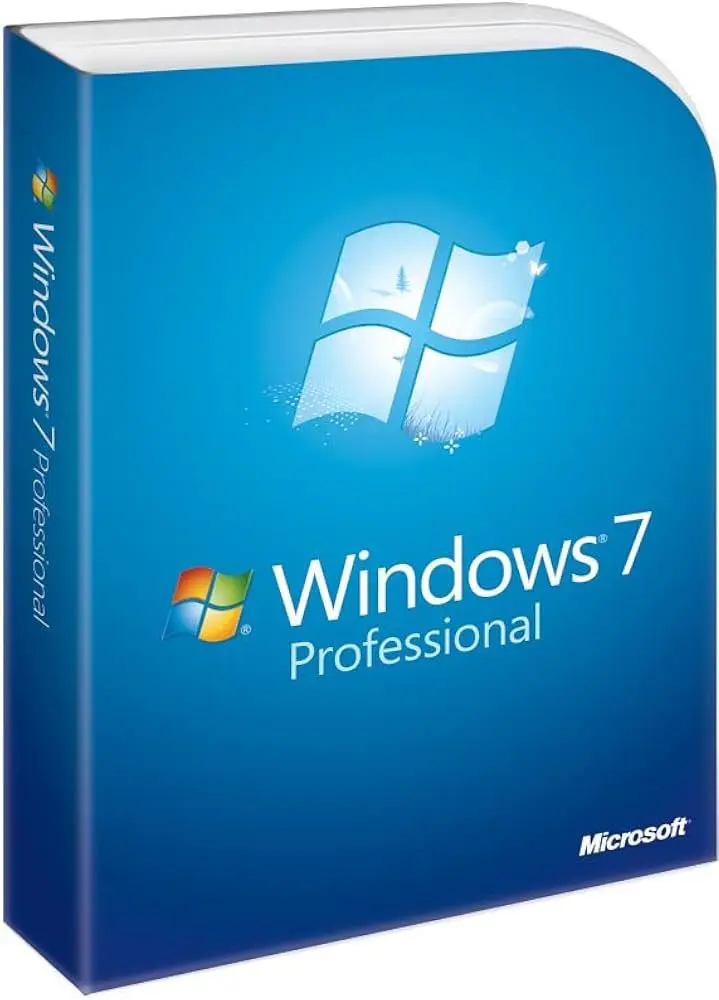
Svaka verzija ima različit skup funkcija. Windows Starter Edition je budžetska verzija namenjena povremenim korisnicima, kao i tržištima u nastajanju. Windows 7 Home Basic i Home Premium su standardne verzije za kućne korisnike i kao takve uključuju dodatne funkcije za kućnu zabavu. Windows 7 Professional i Enterprise su standardne verzije za poslovne korisnike i kao takve uključuju različite funkcije za poslovanje i upravljanje. Windows 7 Ultimate je za one koji žele najbolje od oba sveta, kućnih i poslovnih funkcija.
Kada razmišljate o različitim verzijama Windows 7 instalacije, imajte na umu sledeće:
- Windows XP je imao posebnu verziju za Media Center; Windows 7 uključuje Media Center kao standardnu funkciju. I Home Premium i Ultimate verzije uključuju Media Center.
- Windows XP je imao posebnu verziju za Tablet PC-e; Windows 7 uključuje podršku za Tablet PC-e kao standardnu funkciju. Svi Home Premium i viši izdanja podržavaju Tablet PC-e.
- Windows 7 Home Basic i Home Premium oba uključuju funkcije za kućnu zabavu; samo Windows 7 Professional, Enterprise i Ultimate uključuju funkcije neophodne za pridruživanje Windows domenima.
- Windows Home Basic podržava mnoge od istih funkcija kao Home Premium, ali ne podržava Aero interfejs.
- Windows Vista Starter verzija bila je dostupna samo za tržišta u nastajanju, dok proizvođači računara sa Windows-om 7 imaju opciju da instaliraju Starter verziju na računare koji se prodaju širom sveta.
"Profesionalna instalacija Windowsa 7 - brzo, sigurno! Instalacija drajvera, osnovnih programa i podešavanje sistema za maksimalne performanse!."
Poređenje funkcija i verzija Windows 7 operativnog sistema
Windows 7 je dostupan u šest glavnih verzija:
- Windows 7 Starter - Budžetska verzija Windows 7 za povremene korisnike i uređaje sa slabijim performansama, kao što su netbook računari.
- Windows 7 Home Basic - Budžetska verzija Windows 7 za tržišta u nastajanju.
- Windows 7 Home Premium - Poboljšana verzija Windows 7 sa premium funkcijama za zabavu.
- Windows 7 Professional - Osnovna verzija Windows 7 za korišćenje u malim preduzećima i mrežama koje koriste Windows domene.
- Windows 7 Enterprise - Poboljšana verzija Windows 7 za korišćenje u Windows domenima sa proširenim funkcijama za upravljanje.
- Windows 7 Ultimate - Poboljšana verzija Windows 7 sa svim dostupnim funkcijama za kućne i profesionalne korisnike.
Samo verzije Professional, Enterprise i Ultimate imaju komponente potrebne za pridruživanje Windows domenima.
Instalacija sistema Windows 7 - Brzo, Bezbedno i Profesionalno
Ukoliko želite da svoj računar opremite Windows 7 operativnim sistemom, na pravom ste mestu! Naša usluga instalacije Windows 7 omogućava vam da uživate u stabilnom i efikasnom radu, bilo da koristite računar za posao, školu, ili svakodnevne aktivnosti.
Pre nego što instaliramo Windows 7, trebalo bi da se uverimo da računar ispunjava minimalne zahteve za verziju koju planiramo da koristimo. Microsoft pruža kako minimalne tako i preporučene zahteve. Ako vaš računar ne ispunjava minimalne zahteve, nećemo moći da ispravno instaliramo Windows 7. Ako vaš računar ne ispunjava preporučene zahteve, doživećete probleme sa performansama računara.
Windows 7 zahteva procesor od 1 GHz ili brži (32-bitni x86 ili 64-bitni x64), najmanje 1 GB RAM-a (32-bitni) ili 2 GB RAM-a (64-bitni), kao i DirectX 9 grafički procesor sa WDDM 1.0 ili novijim drajverom. Iako Home Premium, Professional, Enterprise i Ultimate verzije podržavaju dva procesora, Home Basic i Starter verzije to ne podržavaju. Sve verzije instalacije Windows 7 podržavaju jedan procesor sa više jezgara. Na verzijama koje podržavaju dva procesora, računar može imati dva procesora, a ti procesori mogu imati više jezgara.
Microsoft preporučuje da računar ima najmanje 16 GB (32-bitni) ili 20 GB (64-bitni) dostupnog prostora na disku. Dodatne funkcije, kao što su tačke za vraćanje sistema koje uključuju prethodne verzije fajlova i foldera koji su modifikovani, mogu povećati veličinu instalacije tokom vremena. Takođe, trebalo bi da uvek imate barem 15% slobodnog prostora na disku. Windows 7 moguće je pokrenuti na svakom računaru koji ispunjava ili premašuje ove zahteve.
Kako instalirati Windows 7
- Pokretanje instalacije: Ubacite DVD ili priključite USB sa Windows 7 fajlovima. Restartujte računar i pritisnite odgovarajući taster (obično F2, F12 ili ESC) da biste otvorili Boot meni. Izaberite opciju za pokretanje sa DVD-a ili USB-a.
- Izbor jezika i osnovnih postavki: Kada se pojavi prozor za podešavanje, izaberite jezik, format vremena i valute, kao i tastaturu ili metod unosa. Kliknite na "Next" (Dalje).
- Početak instalacije: Kliknite na "Install Now" (Instaliraj sada). Prihvatite licencne uslove označavanjem opcije "I accept the license terms" (Prihvatam uslove licenciranja), a zatim kliknite na "Next".
- Tip instalacije: Izaberite opciju "Custom (Advanced)" za čistu instalaciju. Ova opcija omogućava brisanje postojećih podataka i kreiranje nove particije.
- Particionisanje diska: Na ekranu za izbor lokacije instalacije možete formatirati postojeće particije ili kreirati nove. Kliknite na "Drive options (Advanced)" ako želite da prilagodite veličinu particija. Izaberite particiju na koju želite da instalirate Windows i kliknite na "Next".
- Instalacija sistema: Windows će početi da kopira fajlove i vrši instalaciju. Tokom ovog procesa računar će se nekoliko puta restartovati. Važno je ne pritiskati nijedan taster kada se pojavi poruka o pokretanju sa DVD-a ili USB-a nakon restarta kako bi proces nastavio sa hard diska.
- Postavke korisnika: Nakon završetka instalacije, unesite ime korisnika i ime računara. Postavite lozinku i hint za lozinku ako želite dodatnu zaštitu.
- Aktivacija sistema: Unesite ključ proizvoda (Product Key) koji se nalazi na pakovanju Windowsa. Ako nemate ključ pri ruci, možete nastaviti bez njega, ali morate aktivirati sistem u roku od 30 dana.
- Podešavanje ažuriranja: Izaberite opciju "Use recommended settings" (Koristi preporučene postavke) kako biste omogućili automatska ažuriranja.
- Završne postavke: Podesite vremensku zonu i lokaciju mreže (Home, Work ili Public Network). Windows će finalizovati podešavanja i restartovati računar.
Završetak
Nakon što se računar ponovo pokrene: Instalirajte drajvere i proverite unutar Device Managera. Ažurirajte sistem putem opcije Windows Update kako biste osigurali optimalnu funkcionalnost računara.
Prijavljivanje i finalizacija instalacije
Nakon što instalirate Windows 7, moraćete da završite mini-postavke prilikom prvog pokretanja računara. Kao deo mini-postavki, bićete u obavezi da finalizujete instalaciju operativnog sistema.
Procedura uključuje izbor jezika, kreiranje korisničkog naloga, lozinke, ažuriranja, podešavanje datuma i vremena, kao i mrežnih opcija. Nakon toga Windows 7 priprema desktop i omogućava prijavu.
Zašto odabrati našu uslugu instalacije Windows 7?
- Visok kvalitet usluge: Naš tim stručnjaka koristi samo proverene metode i alatke, čime garantujemo da će vaša instalacija biti sigurna i efikasna.
- Brza i efikasna usluga: Instalacija Windows 7 traje u proseku od 2 do 4 sata, zavisno od specifičnosti vašeg računara.
- Podrška nakon instalacije: Pružamo besplatnu podršku u vezi sa postinstalacionim pitanjima i eventualnim problemima.
- Bezbednost podataka: Sigurnost vaših podataka nam je na prvom mestu. Brinemo da ne dođe do gubitka važnih fajlova ili podataka.
- Usluge na licu mesta: Ako želite, dolazimo direktno do vas i obavljamo instalaciju na licu mesta.
Dodatne opcije:
- Reinstalacija sistema: Ako imate već instaliran Windows 7 koji je postao spor ili problematičan, možemo izvršiti potpunu reinstalaciju i očistiti računar.
- Pomoć u migraciji podataka: Ako prelazite sa starijeg sistema na Windows 7, pomažemo u migraciji podataka i postavki.
- Saveti o unapređenju računara: Preporučujemo nadogradnje hardvera (RAM, SSD, grafička kartica) za bolje performanse.
Naši Klijenti:
- Kućni korisnici: Brz i siguran računar za svakodnevnu upotrebu.
- Mala i srednja preduzeća: Instalacija Windows 7 za poslovne računare, sa podrškom i održavanjem.
- Škole i edukativne institucije: Optimizacija računara za učionice i edukativni softver.
Cene i Termini:
- Cena usluge: Cena zavisi od složenosti računara i dodatnih usluga. Kontaktirajte nas za tačnu ponudu.
- Brzi termini: Nudimo fleksibilne termine za instalaciju.
Podrška za Windows 7
Opšta podrška za Windows 7 istekla je 14 januara 2020 godine. Microsoft više neće pružati besplatne softverske ispravke, tehničku pomoć niti bezbednosne popravke za Windows 7.
Pozovite nas, nudimo uslugu - profesionalna instalacija Windowsa 7 - brzo, sigurno! Instalacija drajvera, osnovnih programa i podešavanje sistema za maksimalne performanse!
Bgd racunarski centar
Podeli: